評判のよさそうなMarsEditをトライアルしてみようと思い、Seesaaブログ用に設定しました。
アカウントを追加する最初の段階でつまずいたので、手順を。単純な思い込みでしたけどね。。
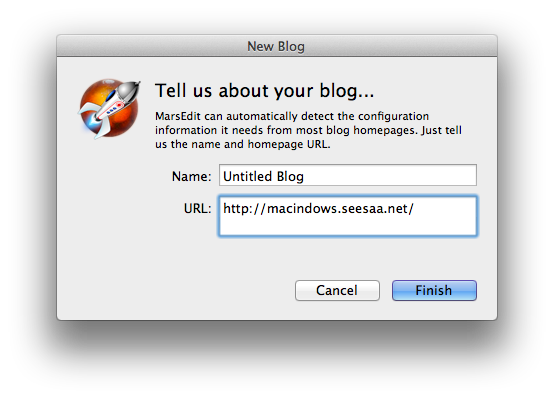
起動して画面左下の+ボタンをクリックすると、設定画面が開きますので各項目を入力します。
ブログの名前とURLを入力して、Finishを押します。
次に設定画面が開きますので、それぞれ変更します。
・Homepage URL : ホームページのURL
・SystemName : Other
・System API : Movable Type API
・API Endpoint URL : http://blog.seesaa.jp/rpc
・Blog ID : ホームページURLの.seesaa.netより前の○○○部分 http://○○○.seesaa.net/

ここではまりました。。
Refreshボタンを押すと、エラー画面が表示されました。
パスワード入力画面が開いてくると思っていたので、設定が間違っているのかと思いこんでしまい、すっかり時間を使ってしまいました。
Bloggerで設定してみるとここでパスワード入力画面が表示されたので、ますます思考停止状態に。

単純に、パスワード入力欄から入力することで解決します。あせらずにメニューのBlogから、EnterPasswordを選択します。

ログイン画面が表示されますので、ユーザーネームとパスワードを入力します。
Usernameはメールアドレスです。

以上で設定は終了です。
あとはRefreshボタンを押せば、記事の一覧が表示されます。