Map Creation Toolで保存したファイル「Map○○○○.map」の情報からGoogleマップをダウンロードします。
使うツールは2つです。
・Map Tile Cacher
・MapTileFE
http://www.mgmaps.com/cache/
から2つのファイルをダウンロードします。
保存場所はどこでもかまいませんが、デスクトップにMap Tile CacherとMapTileFEファイルを保存する場合について説明します。
①http://www.mgmaps.com/cache/にある「MapTileFE, v1.21」のリンクをクリックします。
②ダウンロードフォルダに保存された「MapTileFE」フォルダをデスクトップに移動(コピー)します。
③同じくhttp://www.mgmaps.com/cache/にある「Map Tile Cacher, v1.29」の上で、今度は右クリックし、「リンク先のファイルを別名で保存」を選択します。

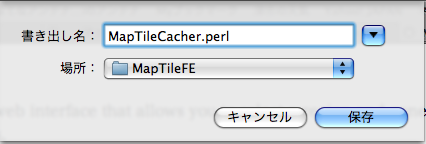
書き出し名の欄の「MapTileCacher.perl.pl」の文字を「MapTileCacher.perl」に訂正して、「MapTileFE」フォルダ内に保存します。

「名前の.txtを追加しますか?」とメッセージが出るので、「追加しない」をクリックします。
④「MapTileFE」フォルダ内に、「MapTileCacher.perl」があることを確認してください。

拡張子が「.pl」では動きませんので、「.perl」になっている必要があります。
⑤Map Creation Toolで保存した「「Map○○○○.map」ファイルを「MapTileFE」フォルダ内に移動(コピー)します。
後でファイル名を入力しますが、入力しやすいように「Map2008.map」と名称を変更します。
必要なファイルの保存が終わったので、いよいよ地図のダウンロードです。
MgMaps Googleマップをメモリーカードに保存②
 Mac/PC
コメント