MacBookの液晶は質が低いと言われています。
液晶を見る角度、特に上下方向に角度をずらして見ると、
かなり白く見えます。
ずらして見なければいいわけですが、僕のMacBookは色調も白っぽい
状態でした。
Macにはディスプレイキャリブレータアシスタントというものがあり、
表示色を調整することができます。
デジカメで撮った写真の色調を調整する時に、印刷時と同じイメージで
編集できるようになるらしいですが、僕も含め、そいうことはしない人
にもおすすめです。
白くとんだような画面が、色が濃く鮮やかになりました。
僕のいような素人では適当な調整ですが、劇的に変わります。
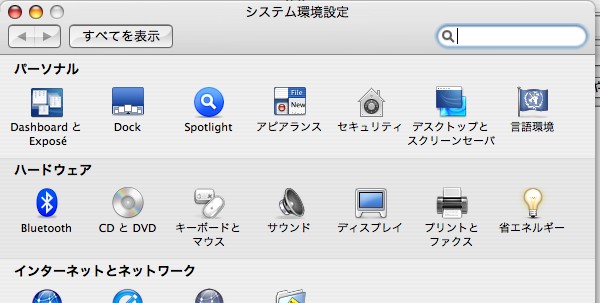
設定はシステム環境設定から、「ディスプレイ」をクリックします。

補正をクリッックします。

詳細モードにチェックして続けるをクリックします。

画面の指示通り、左右のつまみを移動して、真ん中のアップルマークが
見えなくなるように調整します。

このアップルマークはなかなか見えなくならないので、キイーーーッ!!
となりますが、だいたいでも奇麗になります。

だいたいで調整してみて、満足いかなければ再チャレンジしてみるのも
いいと思いますー
こういう調整もMacならではではないでしょうか。
MacBookの液晶表示を調整してみる
 Mac/PC
コメント