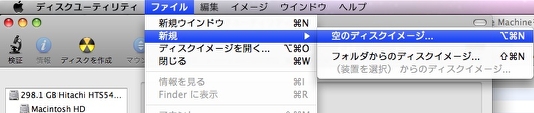
その2で設定した共有フォルダにディスクイメージを作成します。
ここからの設定方法によって大切なデータが消えるなどの損失については保証できませんので、ご自身で判断の上操作してください。
参考にさせていただいたサイト
TimeCapsule以外のNASで、TimeMachineを使う
MACをバックアップする「TIMEMACHINE」をNASで行う方法
Time Machineを使わずにNASで使用する方法。
①TM ManagerでTimeMachineで認識できるようにします。
参考にさせていだたいたサイト
Time Machineを使わずにNASで使用する方法。
TM ManagerのサイトからTMManager.zipをダウンロードし、
Disk ENABLEをクリックします。
②TimeMachineのバックアップフォルダとして、リンクステーションに作成したフォルダを指定します。
BUFFALOのサイト
の手順9~14がわかりやすいです。
1.Mac OS X 10.5のアップルメニューから、[システム環境設定]を選択します。
[Time Machine]をクリックします。
2.[バックアップディスクを選択]をクリックします。
3.LinkStationを選択し、[バックアップに使用]をクリックします。
4.LinkStationの共有フォルダにアクセスするためのユーザ名とパスワードを入力し、[接続]をクリックします。
5.バックアップ先のLinkStationの共有フォルダにアクセス制限機能を使用していない場合は、ユーザ名にadmin、パスワードはadminのパスワードを入力してください。
※リンクステーションの初期値は ユーザー名が「admin」パスワードが「password」になっています。
アクセス制限機能を使用している場合は、書き込み権限のあるユーザ名とパスワードを入力してください。
6.Time Machineのスイッチが[入]になっていることを確認します。
[次回のバックアップ]に表示されている秒がカウントダウンされ、0秒になるとバックアップを開始します。
※ここでバックアップ先への接続が始まりますが、「バックアップディスクイメージを作成できませんでした」という
エラーが出て止まってしまいます。
7.一度TimeMachine設定を「切」にします。
③バックアップ先のフォルダの中に「マシン名+MACアドレス.tmp.sparsebundle」のフォルダ出来ています。
「mac_000a12345a0.tmp.sparsebundle」のような、英数字が羅列されたものが出来ていると思います。
次の手順でこのファイル名が必要になりますので、コピーしておいてください。
私はデスクトップにフォルダごと移動しました。
④「アプリケーション」「ユーティリティフォルダ」「ディスクユーティリティ」をクリックして起動します。
メニューから「ファイル」「新規作成」「空のディスクイメージ」を選択します。


ウインドウが表示されますので名前にさっきの「マシン名+MACアドレス.tmp.sparsebundle」を入力し、
パーティションを「ハードディスク」イメージフォーマットを「スパースバンドル・ディスクイメージ」
を選択して作成ボタンを押します。
⑤デスクトップに「マシン名+MACアドレス.tmp.sparsebundle」のファイルが出来ていますので
そのファイルをNASのバックアップフォルダ(私の例ではshareフォルダ)にコピーします。

コピーした後に、ファイル名を訂正します。
ファイル名の「tmp.」を削除して「マシン名+MACアドレス.sparsebundle」とします。
今回の例では
「mac_000a12345a0.tmp.sparsebundle」
↓
「mac_000a12345a0.sparsebundle」
に修正します。
⑥バックアップに使う容量を設定します。 今回は400GB程度に設定しました。
ここからはこちらを参考にしました。
スペースバンドル・ディスクイメージのサイズ変更
バックアップフォルダに保存してファイル名を修正した「マシン名+MACアドレス.sparsebundle」をダブルクリックします。
ディスクユーティリティで、マウントしたディスクイメージを選択して、ツールバーの[取り出す]をクリックします。
ツールバーの[イメージサイズの変更]が有効になるので、クリックします。
[▼]をクリックして
[パーティションとイメージサイズの変更]を選択し、サイズを指定します。(私は今回400GBくらいにしました。)

再度「マシン名+MACアドレス.sparsebundle」をダブルクリックします。

「マシン名+MACアドレス.sparsebundle」を選択して「パーティション」を選択します。
「現在の設定」を選択して1パーテションを選択し、「適用」をクリックします。
以上で設定は終わりです。

⑦TimeMachine設定を「入」にします。
これでバックアップが開始されると思います。最初はかなり時間がかかりますので、無線LANの場合は有線で接続してから
始めた方が良いです。
認識されない場合は、リンクステーションは一度電源を切りにし、Macも再起動すると正しく認識する場合があります。


コメント